Corrige le collage dans l’espace virtuel en mode multi-collage, le chargement incomplet de « Folder as Workspace » en présence d’un lien symbolique, et les échecs d’enregistrement sous UAC avec le mode Administrator Protection.
La signature de l’éditeur correspond à la référence
Fonctions de l’application
Édition et organisation des fichiers
Ouvrez plusieurs documents dans une même fenêtre à onglets, enregistrez-les, triez-les et utilisez deux vues pour comparer ou modifier des fichiers côte à côte.
Code et coloration
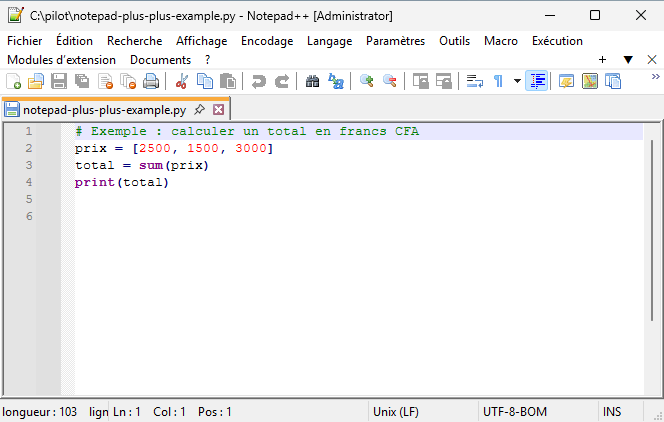
Choisissez un langage dans le menu Langage pour appliquer la coloration syntaxique. Des langages définis par l’utilisateur peuvent aussi créer leurs propres règles de mise en forme et de pliage.
Recherche et remplacement
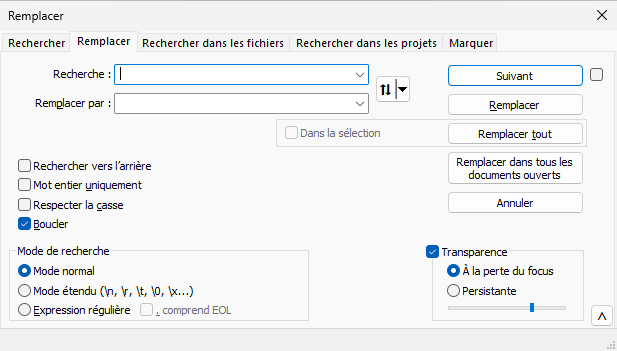
Recherchez ou remplacez dans le document, les fichiers ouverts ou un dossier. Les modes normal, étendu et expression régulière sont disponibles.
Encodages et automatisation légère
Interprétez ou convertissez les fichiers en UTF-8, UTF-16 ou jeux de caractères. Les macros enregistrent certaines opérations d’édition répétitives.
Dans les menus de l’application 5
Sessions de documents
Enregistrer et recharger un ensemble de documents.
Repérage de délimiteurs
Retrouver le délimiteur correspondant dans le code.
Plein écran
Afficher l’éditeur en plein écran.
Sens du texte
Afficher le texte de droite à gauche.
Informations du document
Consulter le langage, l’encodage et les fins de ligne du document.
Éditeur de code et informations du document — Windows · 8.9.8.1
Rechercher et remplacer avec expressions régulières — Windows · 8.9.8.1
Captures réalisées par FreeSoft. Sélectionnez une image pour l’agrandir.
Récupérez l’installateur autonome EXE x64 proposé sur cette page.
2
Lancez l’installateur
Ouvrez le fichier téléchargé et suivez les écrans d’installation.
3
Choisissez le dossier d’installation
L’installation peut demander des droits administrateur, notamment pour écrire dans un dossier protégé.
4
Terminez puis ouvrez l’application
Une fois l’assistant terminé, lancez Notepad++ depuis Windows.
Ne désactivez pas la protection générale de votre appareil pour effectuer l’installation.
Premier démarrage
1
Ouvrez un fichier
Utilisez Fichier > Ouvrir ou le bouton Ouvrir de la barre d’outils, puis sélectionnez le document à modifier.
2
Choisissez le langage adapté
Dans Langage, sélectionnez le langage du fichier afin d’appliquer la coloration syntaxique correspondante.
3
Recherchez ou remplacez du texte
Ouvrez Recherche > Rechercher pour localiser un terme, ou Recherche > Remplacer pour effectuer des substitutions.
4
Vérifiez l’encodage puis enregistrez
Le menu Encodage indique l’interprétation du fichier. Utilisez une commande Convertir en si vous souhaitez modifier les octets enregistrés, puis sauvegardez.
Windows ou Web
Notepad++ est un éditeur installé sur Windows pour travailler sur des fichiers texte et du code. Éditer un fichier HTML ne publie pas un site : utilisez ensuite un navigateur pour l’affichage et un hébergement adapté pour le rendre accessible en ligne. Les compilateurs et autres outils externes doivent être installés séparément.
Transférer ses données
Enregistrez les documents ouverts, puis copiez les fichiers et dossiers utiles vers le nouvel ordinateur. Vérifiez leur contenu et leur encodage avant d’effacer les originaux. Les réglages, macros et extensions de l’éditeur sont distincts des documents : ne supposez pas qu’ils suivent automatiquement une copie de fichiers.
Utilisation au Sénégal
Un mémoire soutenu à l’Université Assane Seck de Ziguinchor en août 2019 cite Notepad++ parmi les éditeurs permettant d’écrire du code web. Il s’agit d’une référence historique : ce texte ne prouve ni une utilisation massive actuelle, ni l’utilisation de Notepad++ dans le projet décrit, qui mentionne Visual code. Aucun chiffre récent de popularité au Sénégal n’a été établi dans notre recherche limitée.
Autorisations et confidentialité
Droits d’écriture à l’installation
L’installateur peut demander des droits administrateur. Ils peuvent aussi être nécessaires pour les mises à jour, les extensions ou les opérations qui écrivent dans le dossier d’installation.
Fichiers placés dans Program Files
Windows restreint généralement l’écriture dans Program Files. Les réglages sont alors stockés dans le dossier AppData de l’utilisateur.
Proxy de mise à jour et d’extensions
Le proxy de l’outil de mise à jour et du gestionnaire d’extensions se configure depuis le menu ?. Cette modification nécessite le mode administrateur.
Vous pouvez modifier les autorisations dans les paramètres de votre appareil. Les déclarations du développeur ne constituent pas un audit indépendant.
Comment mettre à jour
1
Vérifier depuis Notepad++
Ouvrez le menu ? puis choisissez Mettre à jour Notepad++. Le comportement de vérification automatique se règle dans Préférences > MISC.
2
Comprendre le déploiement progressif
Une nouvelle version peut ne pas être proposée tout de suite par la mise à jour automatique : le projet peut attendre des retours afin de limiter la diffusion d’éventuelles régressions ou anomalies critiques.
3
Mettre à jour manuellement
Pour installer manuellement une version plus récente, téléchargez l’EXE proposé sur cette page, fermez Notepad++ puis exécutez l’installateur et suivez l’assistant.
Si le dossier d’installation est protégé, relancez avec les droits nécessaires ou utilisez un emplacement dans lequel vous disposez des droits d’écriture.
Interface dans une autre langue
Ouvrez Paramètres > Préférences > Général, choisissez la langue de l’interface dans Localisation, puis redémarrez l’application si certains textes ne sont pas actualisés.
Caractères accentués incorrects
Contrôlez l’encodage indiqué dans le menu Encodage. Pour changer les octets conservés dans le fichier, utilisez les commandes Convertir en plutôt que de modifier seulement l’interprétation.
Mise à jour ou extensions bloquées par le réseau
Si votre organisation impose un proxy, configurez-le dans ? > Configurer le proxy de mise à jour, en mode administrateur.
Synthèse des avis par IA
Aucune synthèse d’avis n’est affichée pour cette plateforme.
Avis des membres FreeSoft
Aucun avis n’a encore été publié sur cette plateforme. Partagez votre expérience.
Questions fréquentes
Notepad++ est-il gratuit ?
Oui. Le projet le présente comme un éditeur gratuit distribué sous licence publique générale GNU (GPL).
Est-ce le Bloc-notes de Microsoft ?
Non. Notepad++ est un éditeur de texte et de code distinct, destiné à Windows, avec prise en charge de langages de programmation et de la coloration syntaxique.
Peut-on compiler ou déboguer directement ?
La commande Exécuter lance des programmes externes. Le programme concerné doit déjà être installé et accessible par son chemin ou la variable PATH.
Les extensions sont-elles incluses d’origine ?
Des extensions peuvent ajouter leurs propres commandes et boutons. Elles restent distinctes des fonctions natives de l’éditeur.
Les macros remplacent-elles un langage de script ?
Non. Elles enregistrent certaines actions d’édition puis les rejouent, avec des limites : toutes les commandes ne sont pas enregistrables.
 FreeSoft
 Anciennes versions


 Compatibilité et données de l’application
 Fonctions de l’application


 Comment installer
 Premier démarrage
 Transférer ses données
 Utilisation au Sénégal
 Autorisations et confidentialité
 Comment mettre à jour
 Résoudre un problème
 Synthèse des avis par IA
 Avis des membres FreeSoft