 FreeSoft
 À propos de l’application
 Aperçu de Notepad++


Version gratuite
Gratuit
Notepad++ est un éditeur gratuit de texte et de code pour Windows, avec coloration syntaxique, onglets, recherche-remplacement et outils d’encodage.
Notepad++
Notepad++ est un éditeur de texte et de code source pour Windows, distribué comme logiciel libre sous licence GPL. Il remplace le Bloc-notes pour travailler sur des fichiers texte ou du code, avec une interface à onglets et la coloration syntaxique de nombreux langages.
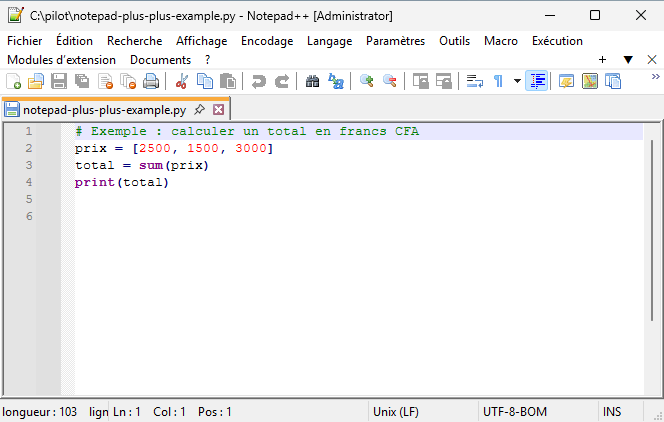 Éditeur de code et informations du document — Windows · 8.9.8.1
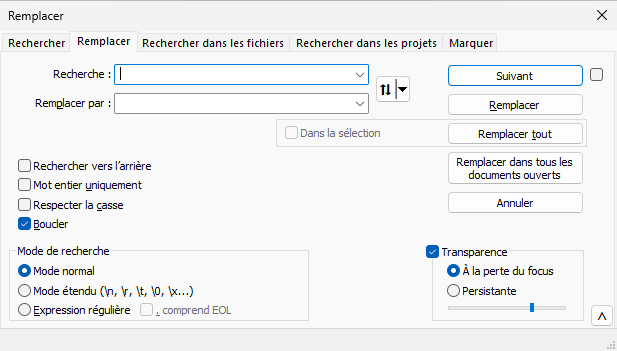 Rechercher et remplacer avec expressions régulières — Windows · 8.9.8.1
Captures réalisées par FreeSoft. Sélectionnez une image pour l’agrandir.
Ouvrez plusieurs fichiers dans une même fenêtre à onglets, modifiez-les puis enregistrez-les.
Sélectionnez un langage dans le menu Langage pour appliquer la coloration syntaxique ; vous pouvez aussi créer un langage défini par l’utilisateur.
Utilisez Rechercher ou Remplacer pour intervenir dans le document, les fichiers ouverts ou un dossier ; le mode expressions régulières est disponible.
Interprétez ou convertissez le fichier entre UTF-8, UTF-16 et les jeux de caractères proposés, selon le besoin du document.
Enregistrez une suite d’actions d’édition sous forme de macro, puis relancez-la une ou plusieurs fois.
Notepad++ est un éditeur gratuit et libre : l’édition de texte et de code est disponible sans abonnement.
Windows
Gratuit
2 fonctions
| Fonction | Disponible avec |
|---|---|
| Édition de texte et de code | Gratuit |
| Prise en charge de plusieurs langages | Gratuit |
Trouver un texte dans le document ouvert. Disponible via Recherche > Rechercher ou Ctrl+F.
Rechercher et remplacer dans les documents. Disponible via Recherche > Remplacer ou Ctrl+H.
Rechercher dans un dossier et ses sous-dossiers. Indiquer un dossier ; cocher « In all sub-folders » pour inclure les sous-dossiers.
Afficher les occurrences pendant la saisie. Disponible via Recherche > Recherche incrémentielle ou Ctrl+Alt+I.
Chercher et remplacer avec des expressions régulières. Choisir le mode de recherche « Regular Expression ».
Consulter les occurrences trouvées dans un panneau. Après une commande « Find All in… », les occurrences s’affichent dans la fenêtre Search results.
Accéder directement à un emplacement du document. Utiliser Recherche > Atteindre… puis choisir Ligne ou Offset.
Marquer les occurrences d’un texte. Utiliser l’onglet Mark ; « Mark All » marque toutes les occurrences.
Poser et parcourir des repères dans le document. Les signets se posent par ligne et se parcourent via Recherche > Bookmark.
Repérer les lignes modifiées dans le document. Activer la marge Change History dans les préférences ; le menu permet d’aller à la modification suivante ou précédente.
Rechercher des caractères dans une plage donnée. Utiliser Recherche > Find characters in range… ; les valeurs supérieures à 255 ne sont pas traitées utilement par ce dialogue.
Enregistrer une copie sans remplacer le document actuel.
Travailler sur plusieurs fichiers dans une fenêtre.
Parcourir les fichiers d’un dossier dans un panneau.
Ouvrir, modifier et enregistrer des fichiers locaux.
Relire un fichier qui a changé sur le disque.
Imprimer le contenu du document.
Renommer ou supprimer le fichier depuis l’éditeur.
Fermer un groupe de documents ouverts.
Enregistrer et recharger un ensemble de documents.
Consulter le langage, l’encodage et les fins de ligne du document.
Revenir sur une modification et la rétablir.
Utiliser le presse-papiers pour le texte.
Sélectionner un rectangle de texte.
Insérer du texte ou des nombres dans plusieurs lignes.
Augmenter ou réduire l’indentation du code.
Transformer les majuscules et minuscules d’une sélection.
Dupliquer une ligne ou supprimer les lignes en double.
Modifier la répartition du texte en lignes.
Déplacer la ligne courante vers le haut ou le bas.
Trier les lignes par texte, nombre, longueur ou ordre régional. Hors tri régional, les fins de ligne doivent être uniformes et correspondre à la sélection active.
Supprimer les lignes sans contenu.
Commenter ou décommenter du code selon le langage. Dépend du langage sélectionné et des attributs de commentaire définis dans langs.xml.
Enlever des espaces et convertir tabulations/espaces.
Convertir les sauts de ligne Windows, Unix ou Mac.
Insérer la date et l’heure dans le texte.
Empêcher les modifications d’un document depuis l’éditeur. Le verrouillage Notepad++ est indisponible si Windows a marqué le fichier en lecture seule.
Colorer le code selon le langage sélectionné.
Définir les règles de coloration d’un langage personnalisé. Les UDL permettent de définir les règles, mais la prise en charge Unicode est partielle hors du jeu de caractères ANSI courant.
Proposer des mots ou fonctions pendant l’édition.
Replier ou déplier des blocs de code.
Afficher les fonctions reconnues dans un fichier.
Sélectionner le langage utilisé pour analyser le fichier.
Retrouver le délimiteur correspondant dans le code.
Interpréter ou convertir un fichier en UTF-8.
Interpréter le texte en UTF-16 selon l’ordre des octets.
Choisir ANSI ou une page de codes adaptée. ANSI dépend de la page de codes Windows active. Les entrées ANSI sont désactivées si « Use Unicode UTF-8 for worldwide language support » est activé.
Convertir le document entre encodages de texte.
Organiser des fichiers dans des panneaux de projets.
Placer des documents dans deux vues de l’éditeur.
Synchroniser le défilement des deux vues.
Agrandir ou réduire la taille du texte affiché.
Afficher les longues lignes sur plusieurs lignes visuelles.
Afficher les espaces, tabulations ou fins de ligne.
Naviguer dans une vue miniature du document.
Configurer les couleurs et polices de l’éditeur.
Modifier les raccourcis des commandes.
Configurer l’interface et les réglages d’édition.
Afficher l’éditeur en plein écran.
Afficher le texte de droite à gauche.
Enregistrer une suite d’opérations d’édition. Certaines commandes ou actions ne sont pas enregistrables.
Rejouer une macro plusieurs fois. Une macro doit être disponible ; sinon l’option est grisée.
Enregistrer une macro pour la réutiliser. La macro est écrite dans shortcuts.xml à la fermeture de Notepad++.
Lancer une commande ou un programme externe configuré. Le programme externe doit être installé et indiqué par son chemin s’il n’est pas dans PATH.
Calculer MD5, SHA-1, SHA-256 ou SHA-512 à partir de texte ou de fichiers.
Installer et mettre à jour des modules additionnels. Les modules additionnels restent distincts des fonctions natives.
Rechercher une nouvelle version avec le programme de mise à jour. Une mise à jour peut être différée pour contrôle de sécurité ; la vérification à la demande est disponible.
Consulter la version, la configuration et les modules pour le support.
Un mémoire soutenu à l’Université Assane Seck de Ziguinchor en août 2019 cite Notepad++ parmi les éditeurs permettant d’écrire du code web. Il s’agit d’une référence historique : ce texte ne prouve ni une utilisation massive actuelle, ni l’utilisation de Notepad++ dans le projet décrit, qui mentionne Visual code. Aucun chiffre récent de popularité au Sénégal n’a été établi dans notre recherche limitée.
Nouveautés des 90 derniers jours
· Windows
Corrige le collage dans l’espace virtuel en mode multi-collage, le chargement incomplet de « Folder as Workspace » en présence d’un lien symbolique, et les échecs d’enregistrement sous UAC avec le mode Administrator Protection.
· Windows
Renforce notamment l’authentification des expéditeurs WM_COPYDATA, empêche une élévation de privilèges permettant d’exécuter des commandes de plugins, et corrige des risques TOCTOU sous UAC, de divulgation mémoire, d’accès hors limites et de dépassement de tampon dans MIME Tools.
· Windows
Corrige des plantages liés à « Open file », « Search on Internet » et à l’API NPPM avec un argument invalide, ainsi que des risques hors limites dans Function List, des opérations UAC sans vérification de l’appelant et un contournement de détection UNC pouvant exposer NTLM.
· Windows
Corrige notamment des plantages au chargement d’UDL ou de fichiers UTF-16, un contournement de vérification Authenticode, un problème TOCTOU dans l’outil de mise à jour WinGUp, des expositions SMB/NTLM via chemins UNC, ainsi que des vulnérabilités liées aux sessions, macros, chemins d’installation et messages Windows.
Aucune synthèse d’avis n’est affichée sur cette fiche.
Aucun avis n’a encore été publié. Partagez votre expérience.
Oui. Le projet le présente comme un éditeur gratuit distribué sous licence publique générale GNU (GPL).
Non. Notepad++ est un éditeur de texte et de code distinct, destiné à Windows, avec prise en charge de langages de programmation et de la coloration syntaxique.
La commande Exécuter lance des programmes externes. Le programme concerné doit déjà être installé et accessible par son chemin ou la variable PATH.
Des extensions peuvent ajouter leurs propres commandes et boutons. Elles restent distinctes des fonctions natives de l’éditeur.
Non. Elles enregistrent certaines actions d’édition puis les rejouent, avec des limites : toutes les commandes ne sont pas enregistrables.
 Notepad++ au Sénégal
 Synthèse des avis par IA
 Questions fréquentes